



Často kladené otázky
V případě poruchy tvého počítače HAL3000 ti tato služba zaručí rychlou a pohodlnou reklamaci a opravu. Stačí využít jednu z následujících možností:
- Vyplnit kontaktní formulář
- Napsat nám na email podpora@hal3000.cz
- Zavolat na linku Bezstarostného servisu +420 702 147 953 (linka je dostupná v pracovní dny (Po-Pá) v době 9:00 až 11:00, 12:00 až 16:00). Na telefonu je připraven náš technik, který s tebou domluví další kroky.
Standardně zajistíme svoz nefunkčního počítače HAL3000 do servisního střediska, kde dojde k jeho plné diagnostice, kontrole a uvedení do provozního stavu.
Po dokončení všech úkonů tě bude kontaktovat náš technik s výstupem z reklamace a domluví s tebou termín a místo, kdy a kam ti přepravní společnost doveze funkční počítač HAL3000 zpět.
To vše by nemělo trvat déle než 10 pracovních dní a je zcela zdarma v rámci všech záručních oprav (výjimkou jsou neoprávněné reklamace, které řešíme individuálně vždy k tvojí spokojenosti).
V první řadě se ti chceme omluvit za problémy způsobené naším počítačem. Pro započetí reklamace využij náš kontaktní formulář anebo nám napiš na email podpora@hal3000.cz, případně zavolejte na linku Bezstarostného servisu +420 702 147 953 (linka je dostupná v pracovní dny (Po-Pá) v době 9:00 až 11:00, 12:00 až 16:00).
Reklamaci vždy s tebou rádi vyřešíme jako výrobce počítačů HAL3000 nehledě na tom, kde jsi svůj HAL zakoupil.
O stavu reklamace tě budeme rádi informovat na našich kontaktech: emailu podpora@hal3000.cz, případně na lince Bezstarostného servisu +420 702 147 953 (linka je dostupná v pracovní dny (Po-Pá) v době 9:00 až 11:00, 12:00 až 16:00).
Nejlépe ihned se s námi spoj na našich kontaktech, tedy emailu podpora@hal3000.cz, případně na lince Bezstarostného servisu +420 702 147 953 (linka je dostupná v pracovní dny (Po-Pá) v době 9:00 až 11:00, 12:00 až 16:00).
HAL3000 převezmeme celý případ a vyřešíme jej v co nejkratší době k tvé spokojenosti.
Ano. Počítače HAL3000 nejsou vybaveny plombou a tak je možno provádět upgrade hardware. Měj však na paměti, že záruka se vztahuje na počítač HAL3000 takový, jaký jsi jej od nás koupil a v případě, že dojde k nekompatibilitě tebou přidaných komponent s původní konfigurací, nevztahuje se na tuto závadu reklamace.
Pokud dojde k poškození některé z komponent počítače HAL3000 neodbornou instalací, nelze rovněž na takovou závadu uplatnit záruka.
Pokud chceš vylepšit svůj počítač HAL3000 a nechceš riskovat výše uvedené, neváhej se obrátit na náš email podpora@hal3000.cz a nebo využij síť našich Autorizovaných servisních partnerů HAL3000.
DOTAZY K OBJEDNÁVKÁM, DOSTUPNOSTI A KONFIGURACÍM
Po úspěšném objednání tvého nového počítače z webu hal3000.cz obdržíš mail, který obsahuje souhrn tebou zadaných údajů.
U objednávek na počítač HAL3000 s upravenou konfigurací budeš průběžně dostávat emaily, které tě budou informovat o tom, co se právě děje s tvou objednávkou. Dozvíš se tedy o tom, kdy se tvůj počítač bude montovat anebo kdy se očekává jeho dodání na tebou zvolené odběrné místo.
Pokud tě nekontaktuje zvolený partner pro odběr hotového počítače HAL3000 do 24h, neváhej kontaktovat HAL3000 na email objednavky@hal3000.cz.
Doporučujeme zkontrolovat spam složku ve tvém emailu a přidat adresu hal3000.cz do důvěryhodných adres, aby ti neutekla žádná důležitá informace.
Statusy našich počítačů HAL3000 se mění podle aktuální situace s dostupností komponent. Pokud tedy nejsme schopni daný model postavit, doporučujeme vybrat alternativní konfiguraci z naší nabídky.
Případně můžeš využít skladových zásob počítačů HAL3000 u našich partnerů anebo nás kontaktovat na objednavky@hal3000.cz, kde ti rádi uděláme konfiguraci z dostupných komponent co nejblíže tvé představě.
TECHNICKÉ DOTAZY
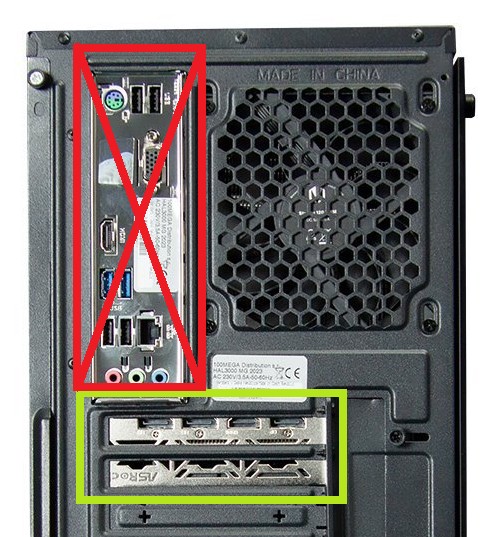
Doporučujeme v první řadě zkontrolovat, zda monitor zapojuješ do vodorovného výstupu z grafické karty, nikoli do svislého ze základní desky (obrázek). V případě, že je tvůj počítač HAL3000 vybaven grafickou kartou, výstup ze základní desky je nefunkční (slouží pro připojení monitoru pouze v případě, že počítač využívá integrovaný grafický čip na procesoru).
V případě výpadků obrazu zkus zkontrolovat, zda máš aktuální ovladače pro svou grafickou kartu. Ovladače najdeš na webech Nvidia, AMD. Nejsi si jistý, jakou máš v počítači grafiku? Stáhni program GPU-Z a spusť jej. Program ti ukáže přesný model i výrobce.
Pokud se ti za pomoci postupu výše nepodaří zobrazit signál z počítače, neváhej se s námi spojit přes náš kontaktní formulář.
Zkontroluj, zda nemáš plný disk a nebo RAM paměť.
Volnou kapacitu svého disku nalezneš v Průzkumníku souborů (WIN+E). Tvůj Systémový disk (C:) by neměl být zaplněn ke 100% kapacity. Pokud tomu tak je, smaž nepotřebné soubory. To můžeš udělat například přes Nastavení Windows (WIN+I), kde vybereš záložku Systém, následně Úložiště. V této nabídce je bezpečné odebrat například Dočasné soubory.
RAM zkontroluješ přes Správce úloh (CTRL+SHIFT+ESC), záložka Procesy, sloupec Paměť. Pokud uvidíš nějaký proces, program, který neúměrně zatěžuje tvůj počítač, problém může způsobovat právě on. Zvaž jeho odebrání či náhradu, případný upgrade RAM o vyšší kapacitu.
Zároveň může pomoci přeinstalace systému Windows. Aktuální bitová kopie pro počítače HAL3000. Pamatuj na to, že přeinstalací systému můžeš přijít o všechna data na disku. Proto si nejprve zazálohuj soubory, o které nechceš přijít.
Postup, jak vytvořit instalační médium Windows nalezneš v tomto návodu.
Pokud se ti nepodaří závadu odstranit, neváhej se s námi spojit přes náš kontaktní formulář.
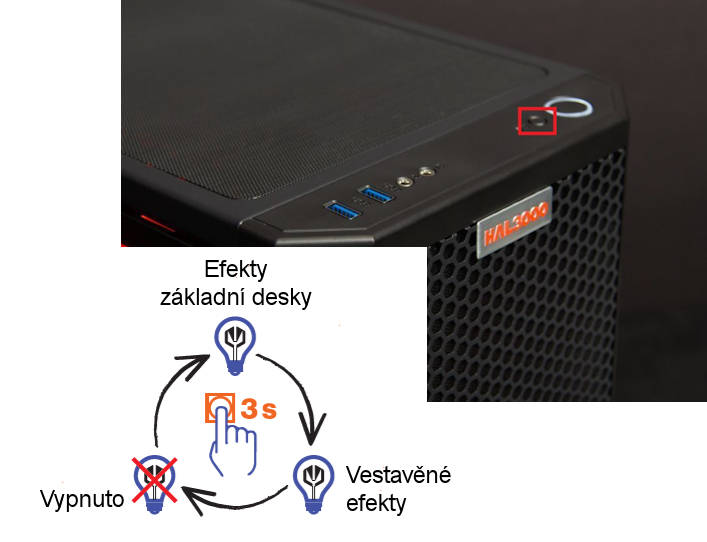
Záleží na konfiguraci počítače, kterou vlastníš. Některé počítače mohou ovládat podsvícení za pomoci tlačítka na čele skříně (obrázek), další pak za pomoci softwaru od výrobce desky (MSI Center, ASUS Armoury Crate, ASrock Polychrome RGB Sync).
Jak zjistíš výrobce své základní desky a jak nainstaluješ potřebnou aplikace najdeš v tomto návodu
Pokud se ti nepodaří změnit barvu podsvícení, neváhejte se s námi spojit přes náš kontaktní formulář.
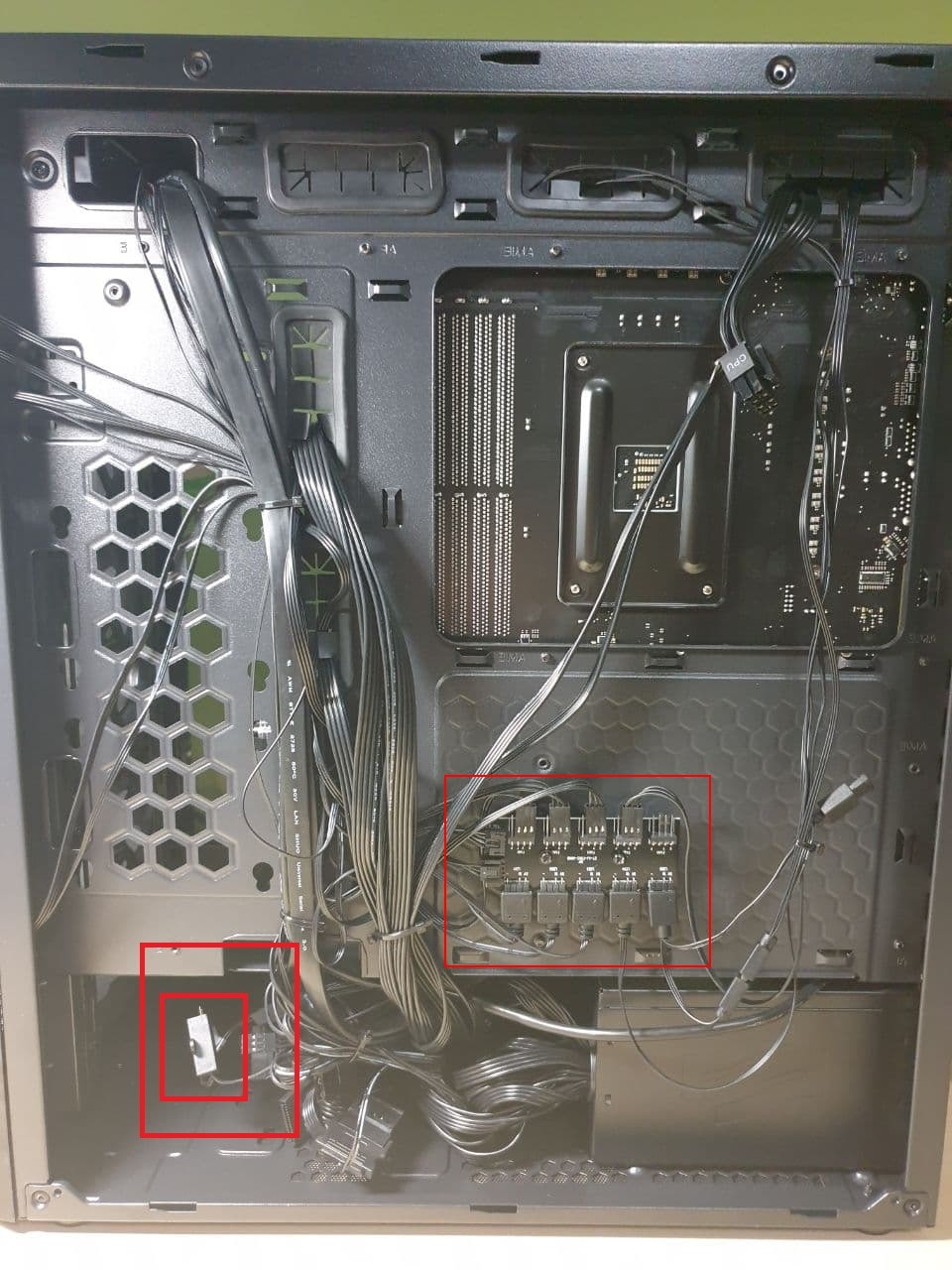
V případě, že ti nefunguje ovládání svícení na čele skříně (větráky svítí stejnou barvou) zkontroluj prosím, zda nedošlo k rozpojení Nano reset kontroleru, který se nachází za pravou bočnicí (obrázek).
Pokud se ti ventilátory nerozsvítí vůbec, zkontroluj prosím, zda nedošlo k odpojení kabelů z hubu ventilátorů, který se taktéž nachází za pravou bočnicí vašeho počítače (obrázek).
Pokud se ti nepodaří jednu ze závad odstranit, neváhej se s námi spojit přes náš kontaktní formulář.
Pokud je tvůj počítač vybaven posuvným tlačítkem na čele skříně, můžete s ním ovládat intenzitu otáček u ventilátorů ve svém počítači HAL3000.
Zde najdeš aktuální bitovou kopii pro počítače HAL3000. Pamatuj na to, že přeinstalací systému můžeš přijít o všechna data na disku. Proto si nejprve zazálohuj soubory, o které nechceš přijít.
Postup, jak vytvořit instalační médium Windows nalezneš v tomto návodu.
Pokud se ti nepodaří jakýkoliv probléms PC vyřešit, neváhej se s námi spojit přes náš kontaktní formulář.
OBECNÉ
V první řadě doporučujeme prostudovat podrobný návod, následně využij manuál pro nastavení Windows předinstalovaných ve vašem počítači HAL3000, který tě provede celým procesem.
Vždy instalujeme do počítačů HAL3000 aktuální verzi Windows bez jakýchkoli přídavných programů. Nemusíš se tedy bát, že by tvůj počítač zatěžoval software, který nepotřebuješ.
TPM 2.0 se dá u většiny modelů počítačů HAL3000 aktivovat v BIOSu za pomoci tohoto návodu. Pokud se ti i přesto nedaří, neváhej se s námi spojit přes náš kontaktní formulář.
Pro aktivaci tvé digitální licence Microsoft Office potřebuješ Účet Microsoft, který si založíš za pomoci tohoto návodu. Samotná aktivace Microsoft Office pak probíhá při prvním spuštění Office na tvém počítači HAL3000.
Více info nalezneš v postupu pro aktivaci. Pokud se ti i přesto nedaří Office aktivovat, neváhej se s námi spojit přes náš kontaktní formulář.